Как в «Одноклассниках» написать имя красиво?
Если хочется выделиться и украсить свою страницу, будет полезно узнать, как в «Одноклассниках» написать имя красивым шрифтом. Сразу предупредим, что нестандартное написание может быть сложным для прочтения, а потому ниже шанс, что друзья вас найдут. Но если все-таки очень хочется оформить аккаунт необычно, расскажем, как красиво написать свое имя в «Одноклассниках». Кликните на миниатюру фото справа вверху и выберите пункт «Измените настройки», далее нажмите на строку «Личные данные». Таким образом вы попадете в поле для редактирования личных данных. Как сделать красивое имя в «Одноклассниках» через MS Windows / Word Для этого вам нужна таблица спецсимволов. Найти ее легко, пройдите по пути «Пуск» → «Таблицы символов». Она может располагаться и в «Служебных» – все зависит от версии операционной системы. Запустите таблицы, и перед вами откроется окно с наборами знаков. Выберите шрифт, нужный символ и нажмите кнопку «Выбрать». После этого знак появится в поле «Для копирования». Нажимайте по очереди на все буквы своего имени, потом просто скопируйте его полностью. Далее откройте свой профиль и вставьте надпись в «Одноклассники», сохраните изменения и наслаждайтесь новым шрифтом. Такая же таблица символов есть в текстовом редакторе MS Word. Запустите программу, на верхней панели найдите вкладку «Вставка» → «Символ» → «Другие символы». Проделайте такие же действия, как в предыдущем пункте, – по очереди выбирайте нужные символы. Единственная разница – они будут появляться в текстовом документе, а не в окне таблицы. Далее выделите все знаки и вставьте их на своей странице. Как красиво оформить имя в «Одноклассниках» через комбинации с alt? Этот способ немного сложнее, но тоже имеет место. Он подойдет, если хочется вписать в имя дополнительные элементы – стрелки, круг, сердечко и пр. На вашей клавиатуре должен быть отдельный блок с цифрами справа, его надо активировать, нажав кнопку Num Lock. Далее кликните на имя в поле редактирования на странице и введите нужный символ, одновременно зажав кнопку Alt и цифровую комбинацию на боковой клавиатуре. Например, нажав Alt26, вы сделаете стрелку вправо: →. Перечень комбинаций вы можете увидеть здесь.
Как сделать имя на Одноклассниках красивыми буквами?
В соц сети Одноклассники есть множество вариантов как удивить друзей и привлечь внимание к аккаунту. Один из доступных способов – сделать имя на Одноклассниках красивыми буквами, а также оформив его интересными картинками. Вот увидите, после этого результат гарантирован, и многие ваши друзья будут у вас спрашивать каким же образом, можно это выполнить!
Есть три варианта как можно заменить обычный вариант своего имени в Одноклассниках на оригинальный:
Перед тем как боле подробно проанализировать каждый из доступных вариантов, нужно запустить страницу в своем аккаунте в Одноклассниках, там, где можно поменять личные данные. Нажимаете по кнопке со свои аватаром, которая находится в верхнем правом углу экрана, выбираете первый пункт – там где написано ваше имя. 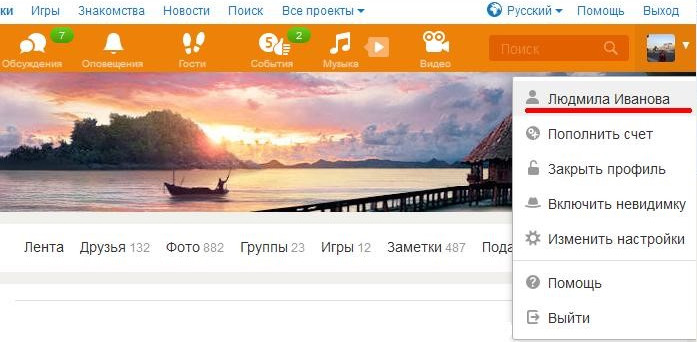
Вариант два – нажать на кнопку «Еще», а затем «Личные данные» и нажимаете «Изменить». 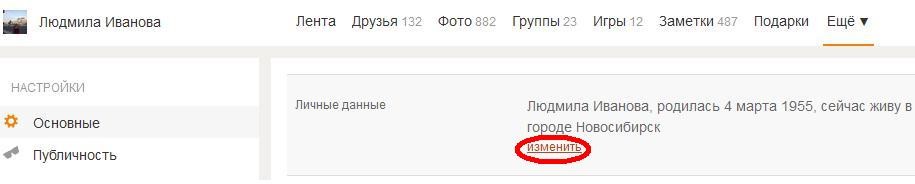
В окне, которое открылось необходимо редактировать данные.
Вот теперь приступим к вопросу как же добавить специальные символы
1. Применение специальной таблицы символов — MS Windows
Чтобы запустить таблицу символов Windows нужно перейти в кнопку «Пуск», отыскать в общем списке программ — «Таблицы символов», нажать на меню «Стандартные» (зависимо от того какая у вас версия Windows «Таблицы символов» могут находится или прямо в этом подменю, или же в отдельном разделе «Служебные»). 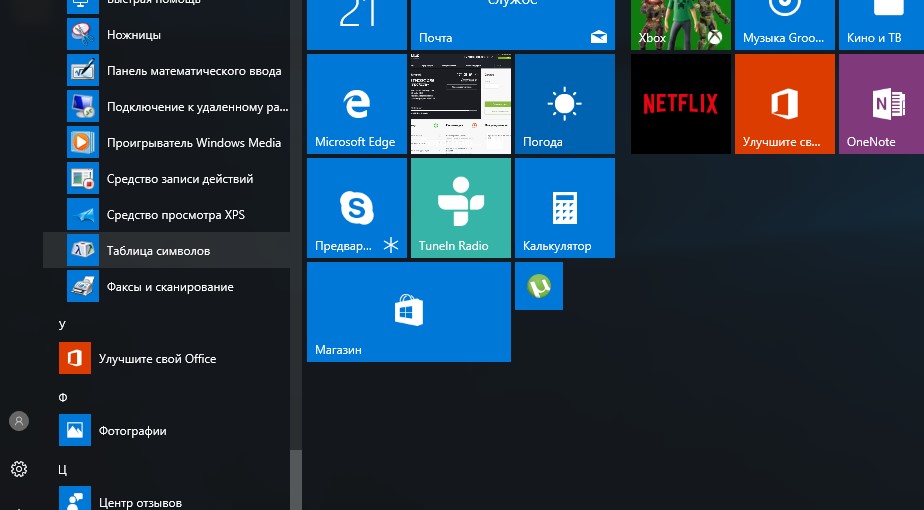
Запускается окошко с полным списком символов. Так, в списке с разнообразными шрифтами можно выбрать любой понравившийся шрифт, нажать на нужный символ, а потом нажать кнопочку «Выбрать». После данной манипуляции символ появится снизу, в отдельном поле «Для копирования». 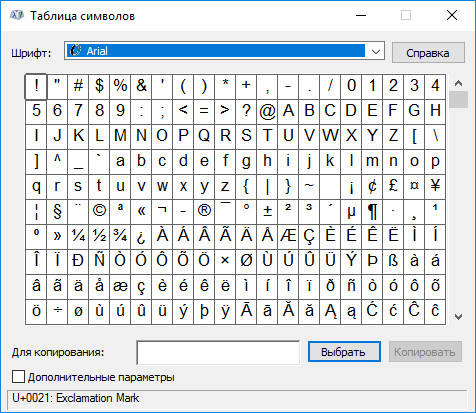 Сразу же как вы составили в данном окне необходимую последовательность символов, жмете кнопку «Копировать», запускает окно личных данных в Одноклассниках, убирает в графе «Имя» свои старые данные и добавляете новые путем одновременного нажатия комбинации клавиш Ctrl + V. После этого, по желанию, повторяется такая же схема действий для графы «Фамилия».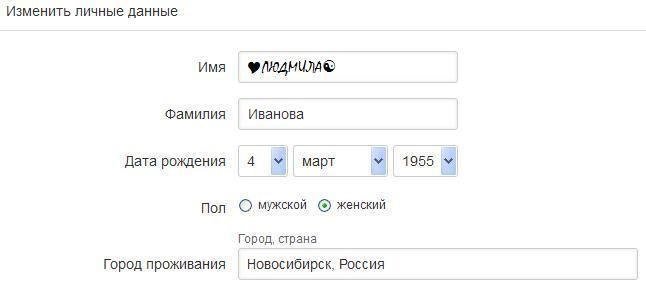
Когда вы нажмете кнопку «Сохранить» получиться очень особенное и незабываемое написание вашего имени и фамилии.
2. Применение специальной таблицы символов — MS Word
В том случае, когда на вашем ПК установлен пакет Microsoft Office, можно запустить текстовый редактор Word, зайти во вкладку «Вставка», нажать на кнопочку «Символ», а потом – «Другие символы». 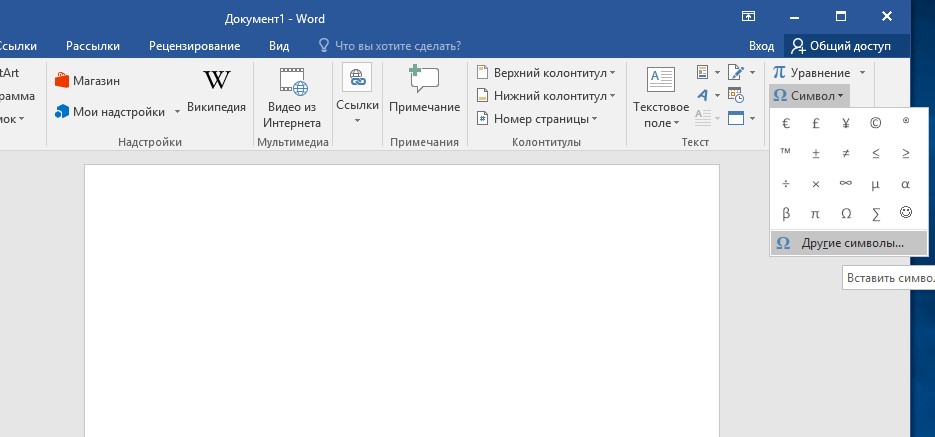
Запустится окно, очень схожее с таблицей символов Windows. Так само выбираете нужные символы, а после каждого сделанного выбора жмете на кнопку «Вставить», параллельно с этим символы поочередно станут появляться в вордовском рабочем документе. 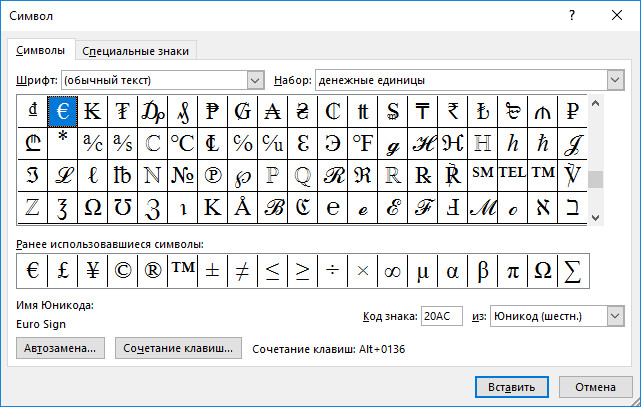
Когда набор всех нужных символов закончен, нужно закрыть окно «Символ», выделить полученную последовательность символов в текстовом документе, копировать, а затем вставить в Одноклассники.
3. Применение цифрового блока клавиш
Данный вариант подойдет в том случае, когда у вас справа на клавиатуре есть отдельный цифровой блок клавиш. Обыкновенные клавиши с цифрами, которые находятся над буквами, во время набора определенных кодов символов не сработают.
Перед тем, как применить комбинацию клавиш, что представлены ниже, важно удостовериться, что данная дополнительная цифровая клавиатура активна – должна гореть лампочка «Num Lock». Когда она не горит – стоит сразу же нажать клавишу Num Lock.
Чтобы произвести набор спецсимволов, нужно поставить курсор в графе «Имя» в Одноклассниках, зажать клавишу Alt, а затем, удерживая ее, набираете цифровой код, соответствующий нижеприведенной таблицей. К примеру, для получения черного смайлика нужно нажать сочетание Alt+2; для треугольника, что направлен вверх – комбинация клавиш Alt+30. 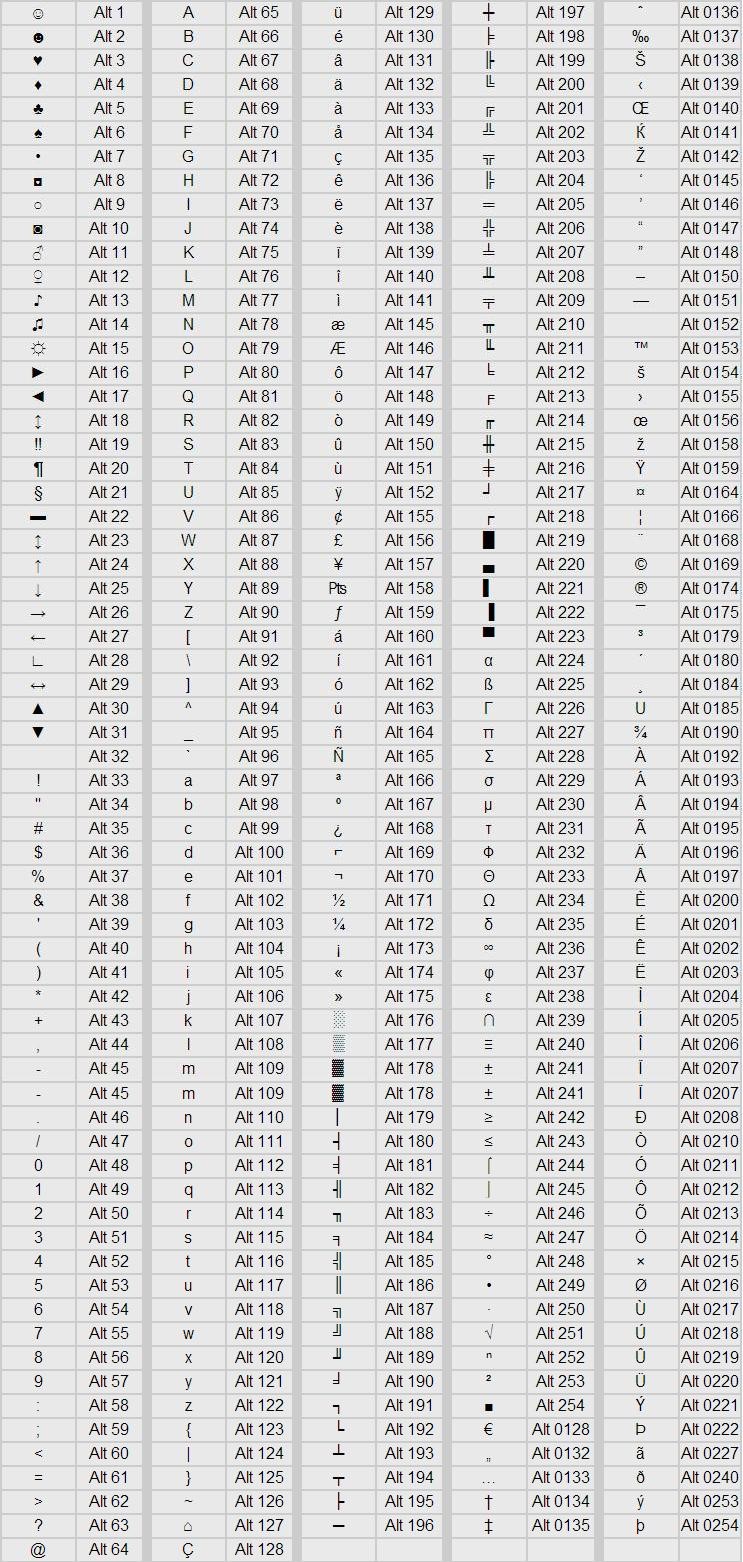
Красивые ники для Одноклассников для девушек: как написать имя прикольными буквами
Красивые ники для Одноклассников для девушек: как написать имя прикольными буквами (символами)
В прошлой статье я писал о том, как легко с помощью таблицы символов можно добавлять различные знаки в имя на своей странице в Одноклассниках. В этой же решил сделать подборку разных прикольных ников для девушек, которые помогут украсить ваш профиль.
Ники для Одноклассников для девушек/девочек красивыми буквами (символами)
Крутая подборка супер ников для Одноклассников для девушек/девочек красивыми буквами (символами):
| ♠ἠİ₭ổßḁя ḋⱥᶆⱥ♠ |
| ♕*•₦ɨ₭€•*♕ |
| Kǿŧĕñổќ |
| ❷•.҉ø₯еРзКаЯ•.҉ø❷ |
| †ПǾЗИ₮И฿† |
| ๖ۣۣۜNěжńαя |
| ●ЯήØнª ₥ẴŦь● |
| ●•╚╣Ύ╔╗å ╚╣Ύ╔╗ℂ●• |
| ™•Ǿдŷßãңчиќ•™ |
| ° |
| ♥Я Е*б*а*л*а ваш ПаFFoS,госпоДА♥ |
| в©Ё К▢гda ┭▢ К▢╠▬╣4ае┲©я |
| ● • [В НеАдЕкВаТе ] • ● |
| *… а глазки то блестят у…* |
| ¥$$¥ |
| R@$$лаБь©Я дЕ┭▢4k@ |
| [_ღ_ИзБаЛоВаНнА пАпОчКоЙ_ღ_] |
| ☆ ★Генератор бреда★ ☆ |
| [ПечЕнЬКо:D]̮̮̃ |
| [ты ½ меня] |
| //Моржей вижу,как дни// |
| бублик корпорейшн |
| ↓₱ø† ჳάќρøú↓ |
| °• Злая ςигǻреткǻ•°* |
| ☼ΩЮБΩЮ Ṃỳӂ₳☼ |
| ๖ۣۣۜNěжńαя |
| -3acTPeJIuCb- |
| ๖ۣۜĆǿǿł™ |
| ᴅʀᴇᴀᴍ. |
| Ќøśӎøś |
| Ďюû₥øвøчќą |
| ŃĘ βĐbĻXẴŨ ™√ |
| ღ°Снежная Королева °•ღ |
| ๖ۣۜМåĻĪ₦₭å™ |
| Ҭßᾇϸь |
| ↓•ĿēĎı•↑ |
| Ďēßøҹkǻ™ |
| βċĚ Зãωυбϋčь |
| Ҏø₭êҎшẴ |
| Šǻӎǻя-śǻӎǻя |
| ֎π₱סּς₸ὅ ₥ềζ₸ᾳ♥ |
| ๖ۣۣۜKy$øч£ķ ๖ۣۣۜCч๖ۣۣۜάς†ья™ |
| +Mãłâя+[™] |
| ●OKEAH● |
| ™•Ḉлåðкåя™ |
| Øđ₦â Ŧãķắя |
| ₭ʘ₵₥ʘ₵ |
| ЂøгИнЯ |
| ✝ᴱᴴᴼᵀ✝ |
| ►Gῐrl-ℳanS◄ |
| †∫ĺėŤǿ†™ |
| *”₭оРоЛеВа○◌● |
| ๖ۣۣۜPōŋI๖ۣۣۜ |
| ≡ ●Н℮ҔӦ● ≡ |
| **CL@DkAяЯ** |
| Ð҉ơ҉δ҉ṕḁя҉ |
| ●₡₳Х₳₱Ǿ₭● |
| ◄๖ۣۣۜKØω๖ۣۣۜKẶ► |
| ѼСАП-ДВАЧѼ |
| Ďē®зkǻƳǻ |
| «Ҕů×ǻƳǻ ßøłҹį¢ǻ» |
| ❿Ќøŧ ß śǻÞøғǻх❿ |
| Ňẽώ Ỳőřķ™ |
| Bдыҳåй ™ |
| ˜”*°•śǻ×ǻ®øk•°*”˜ |
| КОКОС[ĀĎ] |
| †MONTH† |
| Ďøҹԁ ӎēŋŧǻ |
| ОЙ, ВСЁ† |
| ★Че[love]чек★ |
| ÇMÊPŦѢ[ÃÐ]™ |
| Ќøśӎøś |
| ღ·٠•●๑…ღАнГﻉλ❍чﻉ] <ღ….๑●•٠·˙ღ |
| →Life← |
| †Mãρмêζãдkㆠ|
| •♥ЖPŷ PØŊĮ♥• |
| ★.•*ГолУбоГлаЗа Я*•.★ |
| ˙˙·٠•●Самая счастливая●•٠·˙ |
| ŦêŤя ₭ǿшkã |
| ṰḙṭẎẚ Ḡṍṍḡḽ |
| ❺ώũПұҸҜẶ❺ |
| †гγλяй ηαρнυωκα я με τβσя мαλыωκα† |
| ∆[Žãŕęжŷ]∆ |
| °kYдРяШkа° |
| kek¢иk |
| †•ѮłǻƳǻ Ҕēłkǻ•† |
| .҉øĎē®зkǻƳǻ.҉ø |
| †ТвОя ДоЗа СчАсТьЯ† |
| ★โоλลкፐúкล★ |
| ☆MINION☆ |
| Ąßτøþ τßøęú צλыδใรห |
| ŇĚЗÅБЫßÅĚМÅЯ |

Надеюсь, статья «Ники для Одноклассников красивыми буквами для девушек» была вам полезна.
Как написать имя в Одноклассниках красивыми буквами и символами
Здравствуйте, друзья! Каждый человек уникален, и общаясь с людьми в реальной жизни, вы можете это без труда заметить. В социальной сети проявить свою индивидуальность тоже можно. Думаю, замечали на страничках друзей, и не только, различные ники для Одноклассников, написанные красивыми буквами.
Мы уже говорили о том, как установить тему в Одноклассниках, как поменять имя и фамилию в Одноклассниках. Сейчас мы с вами разберемся, как, используя символы и буквы, можно написать красиво имя в Одноклассниках.
Если вы хотите, чтобы я вам написала красиво имя, тогда в комментариях оставьте: что нужно написать и свой ЭЛЕКТРОННЫЙ АДРЕС (например, annlip1@mail.ru)! Не переживайте, сразу как увижу, вашу почту из комментариев удалю. Зачем это нужно? Красивые символы, как на картинке ниже, не отображаются в комментах, а вот в поля Имя и Фамилия в Одноклассниках вы их добавить сможете.

Где искать символы для ников в Одноклассниках
Понятно, что интересные буковки на клавиатуре вы не увидите. Для того чтобы написать красиво буквы и вставить различные знаки, нужно воспользоваться специальной таблицей, которая есть в Windows. Открыть ее можно двумя способами.
Поскольку использовать получится не все символы, которые есть в таблице, то в помощь я написала статью: красивые буквы и символы для Одноклассников. В ней подобраны необычные символы соответствующие буквам русского алфавита, и приведены другие интересные значки. Просто выделяйте понравившийся символ и вставляйте его в нужное поле в ОК (для изменения имени, создания заметки, статуса или личного сообщения).
В меню Пуск
Кликните по кнопочке «Пуск», затем перейдите «Все программы» – «Стандартные» – «Служебные» – «Таблица символов».
Откроется нужное окошко. Здесь увидите латинские буквы, китайские иероглифы, различные крестики, кружочки, цветочки, сердечки, стрелочки, шахматные фигуры и другое.
В Microsoft Word
Еще один способ – использование текстового редактора Word. Откройте его и перейдите на вкладку «Вставка». Кликните вверху справа по кнопочке «Символы» и выберите «Другие». Откроется окошко, в котором увидите различные значки и буковки.
Как написать красиво ник
Где находятся нужные нам буквы, вы уже знаете. Теперь давайте разберемся, как с их помощью можно написать красиво имя в социальной сети Одноклассники.
Зайдите на свою страничку ОК, в режиме просмотра Ленты, и в меню, под аватаркой, кликните по кнопочке «Еще». Выберите из выпадающего списка «О себе».
Чтобы перейти к изменению имени, нажмите по ссылке «Редактировать личные данные» (у вас там может быть написано что-нибудь другое).
На сайте есть отдельная статья, как изменить личные данные в Одноклассниках. Если вам интересно, прочтите ее подробнее, перейдя по ссылке.
Откроется окошко «Изменения личных данных». В нем вы увидите поля «Имя» и «Фамилия». Теперь на панели инструментов кликните по ранее открытой «Таблице символов» (через Пуск).
Для того чтобы в социальной сети изменить имя на символы, выбирайте в таблице подходящий, кликайте по нему левой кнопкой мыши и, не отпуская ее, перетаскивайте его в одно из двух полей.
Когда закончите, нажмите «Сохранить». Я написала его, как показано на картинке ниже, и добавила звездочки и короны.
Если вы открыли таблицу символов в Word, то выделяйте нужный и нажимайте «Вставить».
Когда напишите красиво необходимые слова, выделите их и скопируйте – комбинация Ctrl+C.
Вернитесь к своей страничке в Одноклассниках, поставьте курсив в нужное поле и вставьте напечатанное – комбинация Ctrl+V. Не забудьте сохранить.
Вариантов, как можно написать красиво имя или ник в Одноклассниках используя символы – масса. Можно комбинировать их, чтобы получились интересные буквы. Можете добавлять различные символы типа сердечек, точек и прочего. В общем, экспериментируйте, и у вас все получится.
Как сделать имя на Одноклассниках красивыми буквами
На Одноклассниках есть немало способов привлечь внимание к своему аккаунту и удивить ваших друзей. Один из них – это возможность написать свое имя красивыми буквами и оформить его оригинальными картинками, в результате чего наплыв вопросов ваших друзей, как вы это сделали, на 100% вам обеспечен!
Итак, существует несколько способов написания имени на Одноклассниках красивыми буквами:
Прежде чем перейти к рассмотрению всех этих способов, откроем в нашем аккаунте на Одноклассниках страницу, где мы можем изменить личные данные. Для этого щелкнем по кнопке с аватаром в правом верхнем углу экрана и выберем первый пункт с вашим именем.

Второй вариант – щелкнуть по кнопке «Еще» и в строке «Личные данные» выбрать «Изменить».

В появившемся окне мы и будем редактировать данные.
Теперь перейдем непосредственно к добавлению специальных символов.
Использование таблицы символов MS Windows
Для открытия таблицы символов Windows необходимо нажать кнопку «Пуск» и найти в списке программ строку «Таблицы символов», выбрав пункт меню «Стандартные» (в зависимости от версии Windows «Таблицы символов» будут либо непосредственно в этом подменю, либо в разделе «Служебные»).

Откроется окно со списком символов. В списке со шрифтами выбираем понравившийся шрифт и щелкаем на необходимый нам символ, затем нажимаем кнопку «Выбрать». Этот символ появится внизу, в поле «Для копирования».

После составления в этом окошке нужной последовательности символов нажимаем кнопку «Копировать», открываем окно личных данных на Одноклассниках, удаляем в поле «Имя» предыдущие сведения и вставляем новые посредством одновременного нажатия клавиш Ctrl и V. Затем повторяем аналогичную операцию для поля «Фамилия».

После нажатия на кнопку «Сохранить» получаем красивое и оригинальное написание имени и фамилии.
Использование таблицы символов MS Word
Если у Вас на компьютере установлен Microsoft Office, открываем текстовый редактор Word, заходим на вкладку «Вставка» и нажинаем на кнопку «Символ», а далее – «Другие символы».

Откроется окно, похожее на таблицу символов Windows. Аналогично выбираем символы, после каждого выбора нажимая кнопку «Вставить», при этом они будут появляться в рабочем документе Word.

После набора всех необходимых символов закрываем окно «Символ», выделяем всю получившуюся последовательность знаков в документе, копируем и вставляем в Одноклассники.
Использование цифрового блока клавиш
Этот способ подойдет, если у вас на клавиатуре справа имеется отдельный блок цифровых клавиш. Обычные клавиши с цифрами, расположенные над буквами, при наборе соответствующих кодов символов работать не будут.
Прежде чем использовать сочетания клавиш, указанные ниже, необходимо убедиться в том, что дополнительная цифровая клавиатура включена – в этом случае должен гореть первый индикатор «Num Lock». Если он не горит – нажимаем одноименную клавишу Num Lock.
Для того чтобы набрать спецсимвол, ставим курсор в поле «Имя» на Одноклассниках, зажимаем клавишу Alt и, не отпуская ее, набираем цифровой код в соответствии с нижеприведенной таблицей. Например, чтобы получить черный смайлик, нажимаем Alt+2; треугольник, направленный вверх, – Alt+30.